先把無障礙視為基本服務品質
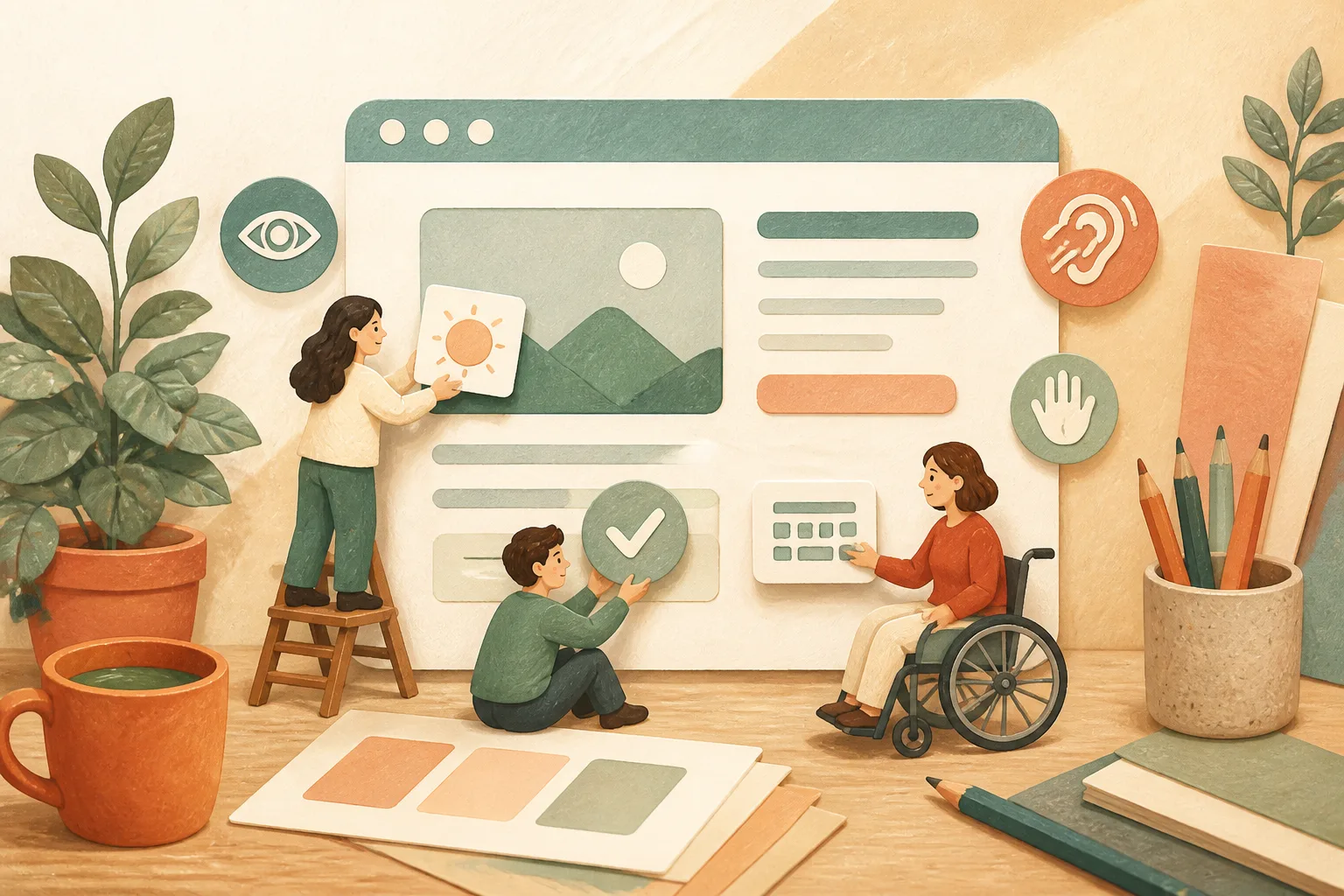
企業網站的訪客使用情境很多:有人在強光下看手機、有人暫時無法使用滑鼠、有人需要放大文字,也有人仰賴螢幕閱讀工具理解頁面。網站若只在設計稿上看起來完整,實際操作卻困難,就可能讓原本有需求的客戶提早離開。
無障礙不必一開始就變成龐大的改造專案。對中小企業而言,先找出會阻礙理解、填表或聯絡的問題,再逐步納入日常設計與更新流程,通常更容易持續。
從文字與版面建立可讀性
第一步是確認文字本身能否獨立傳達意思。避免只用顏色區分狀態,例如表單錯誤訊息除了紅色,也應清楚寫出哪個欄位需要修正。按鈕文字也不宜一律寫「了解更多」,應說明動作,例如「查看網站維護服務內容」。
閱讀體驗可先檢查以下項目:
- 正文字級、行距與段落間距是否足夠,放大後仍能閱讀。
- 標題是否依內容層級安排,而非只為了調整字體大小。
- 長篇內容是否有小標、條列與適當留白。
- 連結文字是否能說明目的,避免單獨使用「請點這裡」。
- 重要提醒是否只放在圖片裡,導致文字無法複製、翻譯或被工具讀取。
檢查色彩對比與互動狀態
品牌色未必適合直接拿來當所有文字顏色。淺色文字放在淺色背景、細字搭配低對比色,常會讓閱讀變得吃力。尤其是價格說明、表單提示、按鈕與頁尾資訊,都是容易被忽略但影響決策的區域。
除了靜態畫面,也要看互動狀態。滑鼠移到按鈕上、鍵盤移動到連結時,使用者是否看得出目前焦點在哪裡?表單送出失敗後,錯誤是否出現在合理位置,並保留已填寫的資料?這些細節能減少反覆嘗試造成的挫折。
讓圖片、影片與表單可被理解
圖片若承載資訊,應提供能描述用途的替代文字。例如服務流程圖可簡要說明步驟;純裝飾圖片則不必塞入冗長文字。替代文字的目的不是堆砌關鍵字,而是讓看不到圖片的人仍能掌握內容。
影片可提供字幕或文字摘要;嵌入地圖、預約工具與第三方表單時,也要確認其基本操作不會卡住訪客。表單標籤應直接對應欄位,不要只把提示文字放在輸入框內,因為開始輸入後提示就會消失。
用鍵盤走一次重要任務
不使用滑鼠,按 Tab 鍵從首頁開始操作,是成本很低但很有效的檢查方式。請測試能否依序進入選單、連結、表單欄位與送出按鈕;彈出視窗開啟後,焦點是否留在視窗內;關閉後又是否回到原本位置。
優先測試最重要的任務,例如查看服務、填寫詢問表單、下載資料或完成預約。若鍵盤焦點突然消失、被固定元件遮住,或必須按很多次才能離開選單,就值得交給設計與開發人員修正。
將檢查納入發布流程
無障礙最怕只在改版時檢查一次,之後新增內容又慢慢失去一致性。可在文章發布、活動頁上線與表單調整前,保留一份簡短檢查表。當團隊有固定判斷基準,品質就不會完全依賴單一人員的經驗。
立即可做的行動:
- 挑選首頁、服務頁與聯絡頁,檢查文字、連結與按鈕是否清楚。
- 用鍵盤完成一次詢問流程,記錄卡住的位置。
- 為近期新增的資訊型圖片補上合適的替代文字。
- 將色彩對比、表單標籤與焦點狀態列入下次設計驗收項目。